看 iPhone-use 实际操作
从一句请求,到任务完成。
 iPhone-use Check one of today’s NBA games in Apple Sports, then message Luke on Lark with the score, game status, and one interesting detail. Keep it casual, like chatting with a friend, and ask if he caught the game. If it hasn’t started, share the tip-off time and ask if he wants to watch.
一句话,开始执行。
查比赛、写消息,再确认发送结果。
 iPhone-use
演示暂时无法加载,请刷新页面重试。
Agent 接入
继续用你喜欢的 Agent。
- Codex
- Claude Code
- DeepSeek Harness
- Cursor
- OpenCode
- Amp
- Kiro
- Qwen Code
- Kimi Code









- Antigravity
- TRAE
- Gemini CLI
- GitHub Copilot
- Cline
- Augment Code
- goose
- Zed
- Junie







从对话,走向操作
真实的 App。
实在的行动。
Agent 负责理解与规划。iPhone-use 让它看见你的 iPhone,再一步步操作。
- 看见屏幕。
- 读取当前屏幕,理解下一步。
- 执行操作。
- 点击、滑动、输入,让任务向前。
- 确认结果。
- 再看一眼,核对是否达到目标。
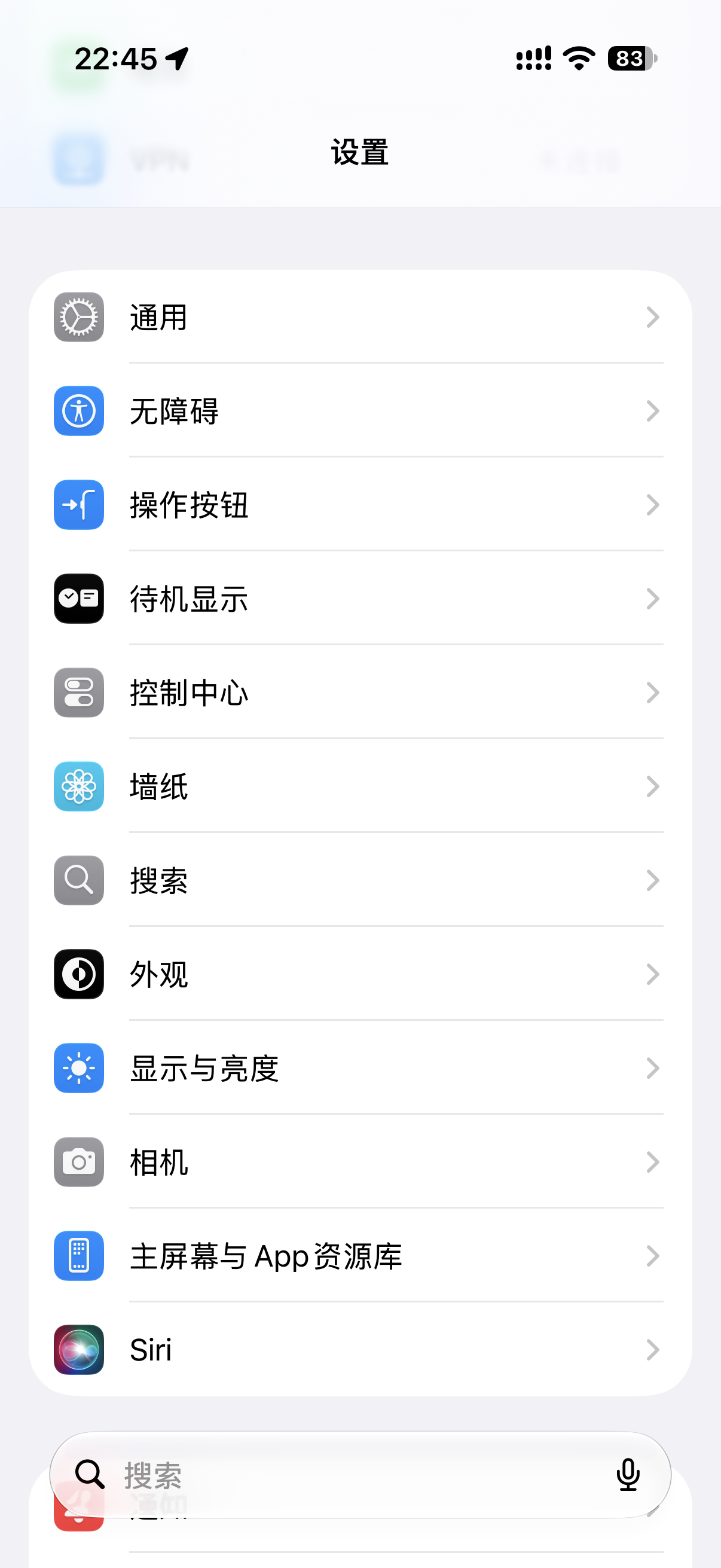
通过 Mac 本地连接 iPhone。模型与任务规划由你选择的 Agent 提供。
从连接开始
下一件事,从这里开始。
安装 iPhone-use,连接 iPhone,把任务交给你的 Agent。
开始前:Mac、iPhone 与 Xcode
标准模式需要 Apple Silicon、macOS 27 / iOS 27 和 完整 Xcode,以及已信任、通过 USB 连接且开启开发者模式的 iPhone。仅 Runner 模式需要开发签名和 setup。
0.5.0 已使用正式 CLI 与配套 Runner 在 iPhone 12 Pro / iOS 27.0.1 上验证。全新 Mac 与免费 Personal Team 配置仍未验收。 查看前置条件. 比较 standard 与 runner.
让 Agent 安装
把下面的提示词发给这台 Mac 上的 Agent。它会安装 CLI,并配好所需的插件或技能。
按 https://iphone-use.com/setup.md 安装并验证 iPhone-use。
手动安装
-
1. 安装 CLI
在 Mac 的终端中运行以下命令。
curl -fsSL https://iphone-use.com/install.sh | /bin/sh -
2. 配置 Agent
Codex
在终端执行,然后开始新的 Codex 任务:
codex plugin marketplace add hughlee824/iphone-use codex plugin add iphone-use@iphone-use需要客户端版本支持
codex plugin。命令已在 CLI 0.146.0 上核对。在新任务中调用$iphone-use:iphone-use。Claude Code
在终端执行,然后开始新的 Claude Code 会话:
claude plugin marketplace add hughlee824/iphone-use claude plugin install iphone-use@iphone-use调用
/iphone-use:iphone-use并开始新会话。插件提供设备操作说明;CLI 和 Xcode 需单独安装。DeepSeek Harness
使用 DeepSeek Harness 自带的 CLI 执行,然后重启应用:
dsh plugin --profile desktop add dsh-iphone-use开始新会话,并让它使用
iphone-use技能。它的命令执行与读图工具需要运行在连接 iPhone 的 Mac 上。也可在应用的 Add plugin 中选择 Official npm registry,输入
dsh-iphone-use. DeepSeek Harness 安装指南.其他 Agent
使用 Cursor 或 OpenCode?在项目目录中执行对应命令,需要 Node.js 20 或更高版本:
Cursor
npx iphone-use-skill install --agent cursor npx iphone-use-skill check --agent cursorOpenCode
npx iphone-use-skill install --agent opencode npx iphone-use-skill check --agent opencode在该项目中开启新的 Agent 会话,并让它使用
iphone-use技能。Agent 需要具备本地命令执行和读图工具。其他客户端请参考 通用 Skill 指南.
安装后首次使用
-
准备 iPhone
用 USB 连接 iPhone,在手机上信任这台 Mac,开启开发者模式并保持解锁。把第一条命令列出的设备 ID 填入第二条命令。
iphone-use devices export IOS_UDID='YOUR_DEVICE_ID' iphone-use config set mode standardsetup仅用于通过自己的开发签名准备 Runner 模式。标准模式采用 Apple PNG 与原生 HID,不启动 Runner。 模式与签名指南. -
试试第一个任务
在新的客户端会话中调用技能,然后发送:
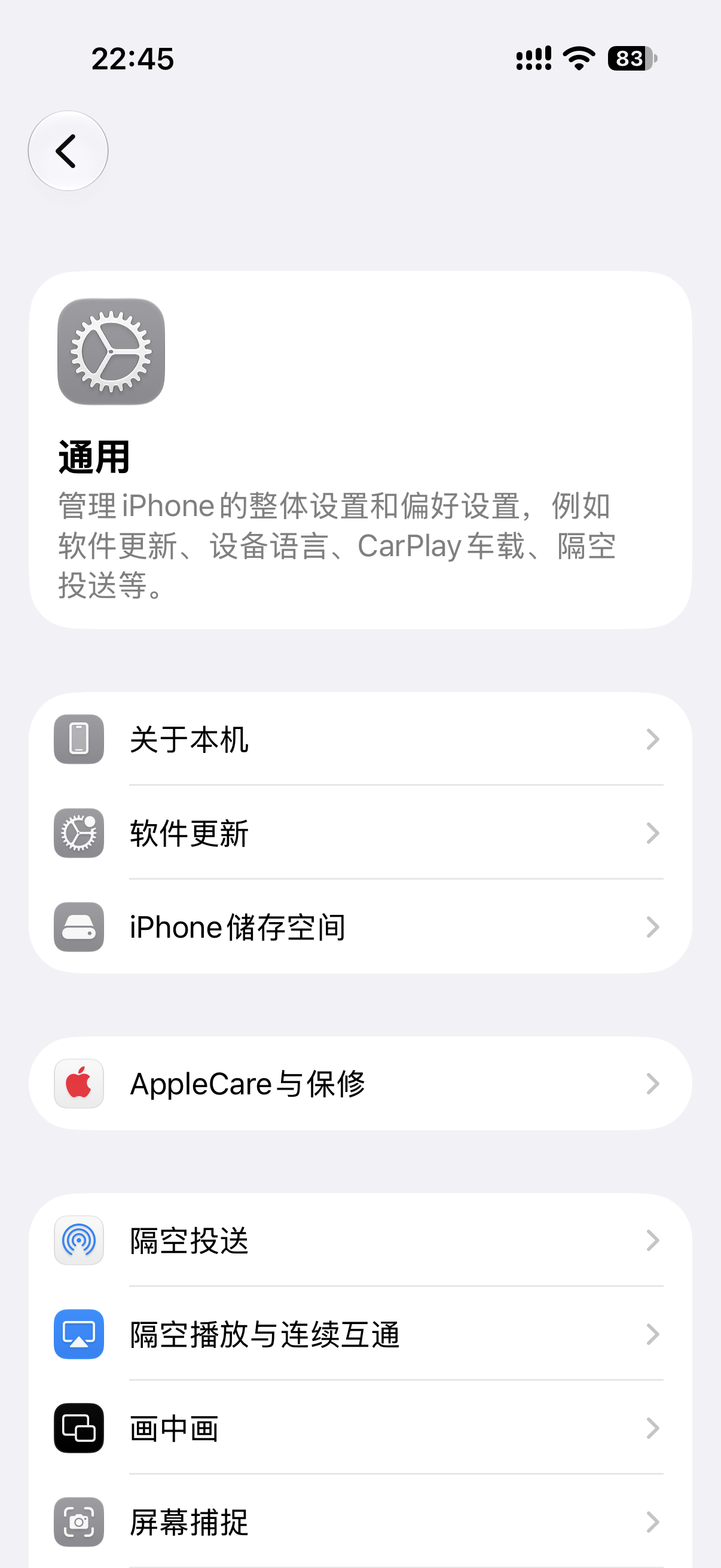
打开我的 iPhone 设置,进入“通用”,读取截图确认页面,然后断开会话。不要修改任何设置。
Agent 读取“通用”截图、确认页面并报告正常断开后,任务才算完成。单次点击成功不代表任务完成。
阅读首个任务指南
你的设备,由你选择。
你的 Mac,你的 iPhone,你选择的 Agent。